🇳🇱 Nederlandse versie — Handleiding
- Karim, 16 ans (Afghanistan) — votre tutelle « en cours » : c'est son dossier que vous voyez dans la plupart des captures (rapports, banque, frais, conseils actifs…).
- Fatou, 16 ans (Guinée) — la tutelle qui démarre : vous venez d'être désigné, tout est à faire.
- Ali, 18 ans (Afghanistan) — la tutelle terminée : son dossier est clôturé et archivé.
Sommaire
- Ouvrir l'application
- Créer votre mot de passe
- La visite de bienvenue
- Le tableau de bord
- Voir les échéances d'un jeune
- Créer un dossier (fiche DVZ)
- L'analyse automatique des documents
- Le dossier du jeune en détail
- Le juge de paix et vos rapports
- L'agenda des rendez-vous & les interprètes
- L'argent du jeune (banque)
- Vos frais de déplacement
- Conserver les documents (pièces jointes)
- Traduire un document NL ↔ FR
- Le Guide du tuteur (vos cours)
- Le glossaire des sigles
- Sauvegarder et transmettre
- Clôturer un dossier à 18 ans
- Questions fréquentes
- ⚖️ Les nouvelles règles 2025-2026
- 🧰 Les outils avancés
1Ouvrir l'application
Trois possibilités — choisissez la plus simple pour vous :
- Le lien internet (recommandé) : ouvrez tseli485.github.io/cgra-mena-platform dans votre navigateur (Chrome, Edge, Firefox…). Astuce : dans le menu du navigateur, choisissez « Installer l'application » pour l'avoir comme une vraie application, qui fonctionne ensuite même sans internet.
- L'application de bureau : téléchargez-la depuis la page de téléchargement (Windows, Mac, Linux). Double-cliquez, c'est tout.
- Windows uniquement : tapez
winget install MENA-Tuteurdans un terminal (une fois la publication Microsoft validée).
2Créer votre mot de passe
À la première ouverture, l'application vous demande de créer un mot de passe. C'est la clé qui chiffre toutes les données des jeunes (chiffrement AES-256, le même niveau que les banques).
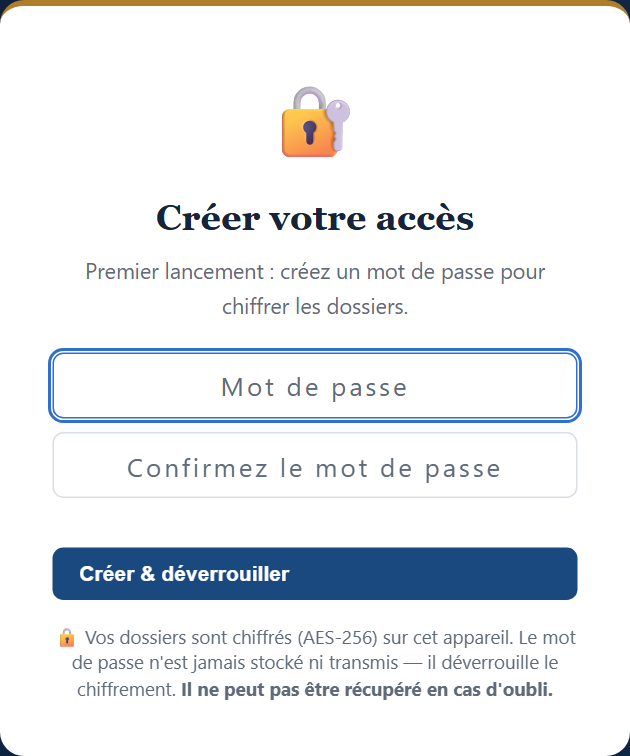
- Choisissez un mot de passe d'au moins 8 caractères, que vous retiendrez.
- Confirmez-le, puis validez.
3La visite de bienvenue
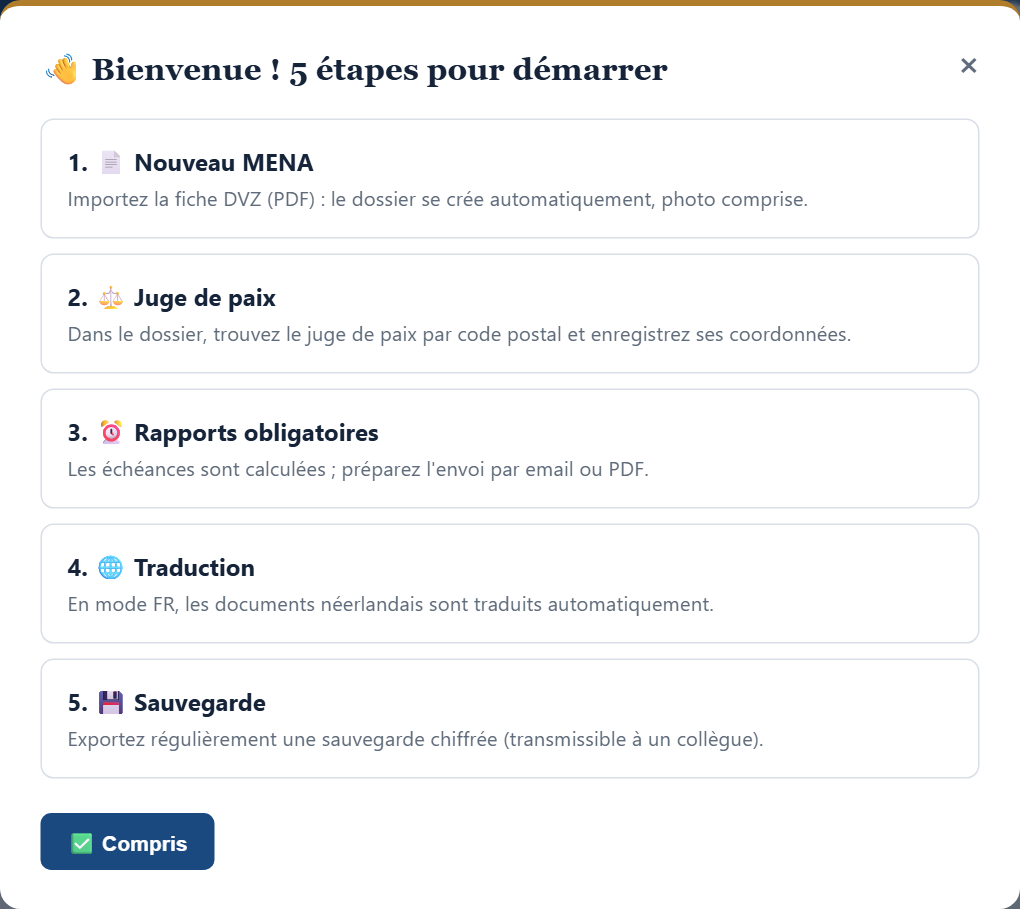
Juste après la création du mot de passe, une fenêtre vous présente les 5 gestes essentiels. Lisez-la tranquillement : c'est le résumé de tout ce manuel.
4Le tableau de bord
C'est votre page d'accueil. De haut en bas :
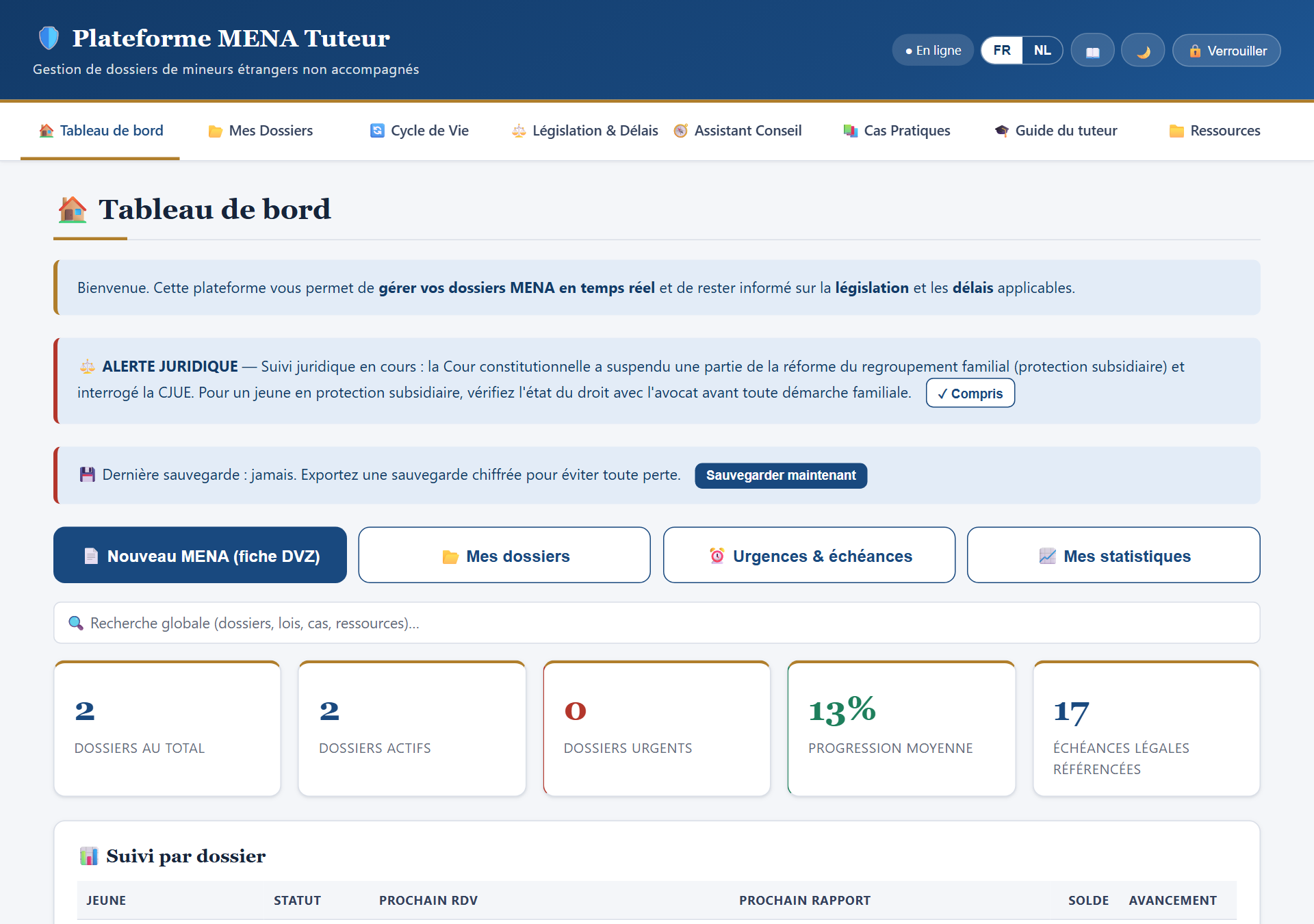
- Le rappel de sauvegarde (bandeau rouge) : il apparaît si vous n'avez pas exporté de sauvegarde depuis plus de 7 jours. Ne l'ignorez pas !
- Les trois grands boutons : créer un nouveau dossier MENA, voir vos dossiers, aller aux échéances.
- La recherche globale : tapez n'importe quel mot (un nom, « regroupement », « Salduz »…) — elle cherche dans vos dossiers, la législation, les cas pratiques et les ressources.
- Les compteurs : nombre de dossiers, urgents, progression moyenne.
5Voir les échéances d'un jeune
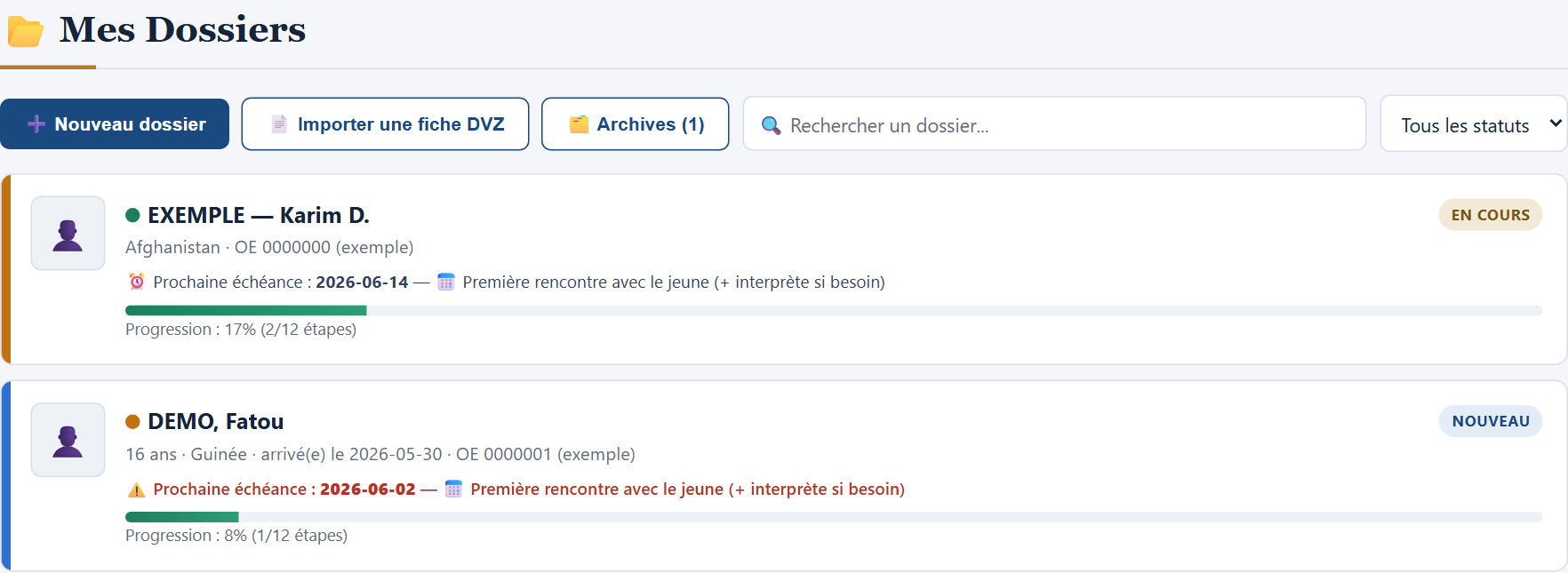
Pour éviter toute confusion entre les jeunes, la carte « ⏰ Échéances à venir » n'affiche rien tant que vous n'avez pas choisi un jeune dans le menu déroulant.
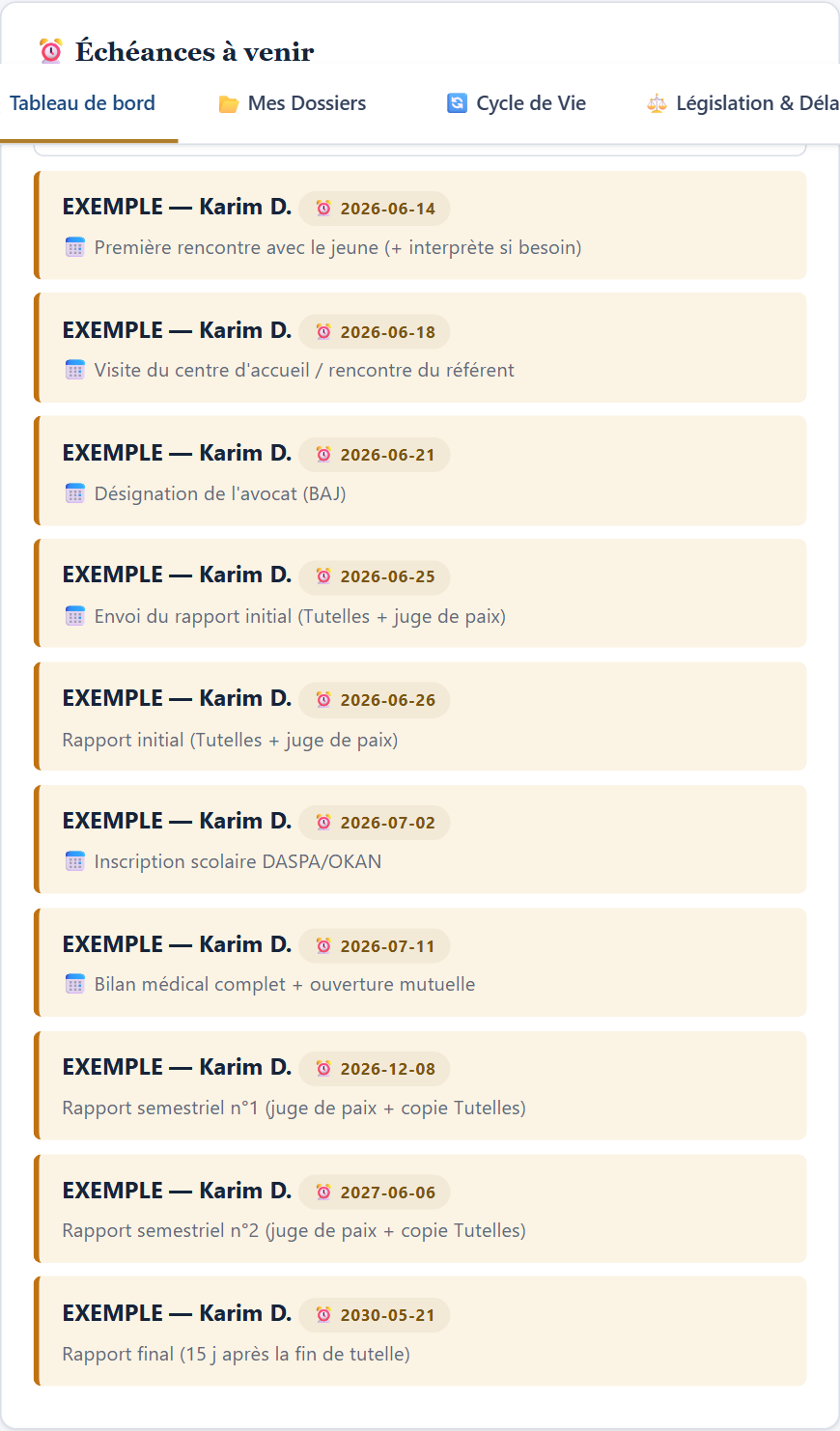
Exemple concret : vous tutorez Karim et Fatou. En sélectionnant Karim, vous voyez SES rapports semestriels et SES rendez-vous — rien de Fatou. Impossible de confondre les délais de l'un avec ceux de l'autre.
Et pour la vue d'ensemble de tous vos jeunes en un coup d'œil, regardez juste en dessous :

6Créer un dossier : importer la fiche DVZ
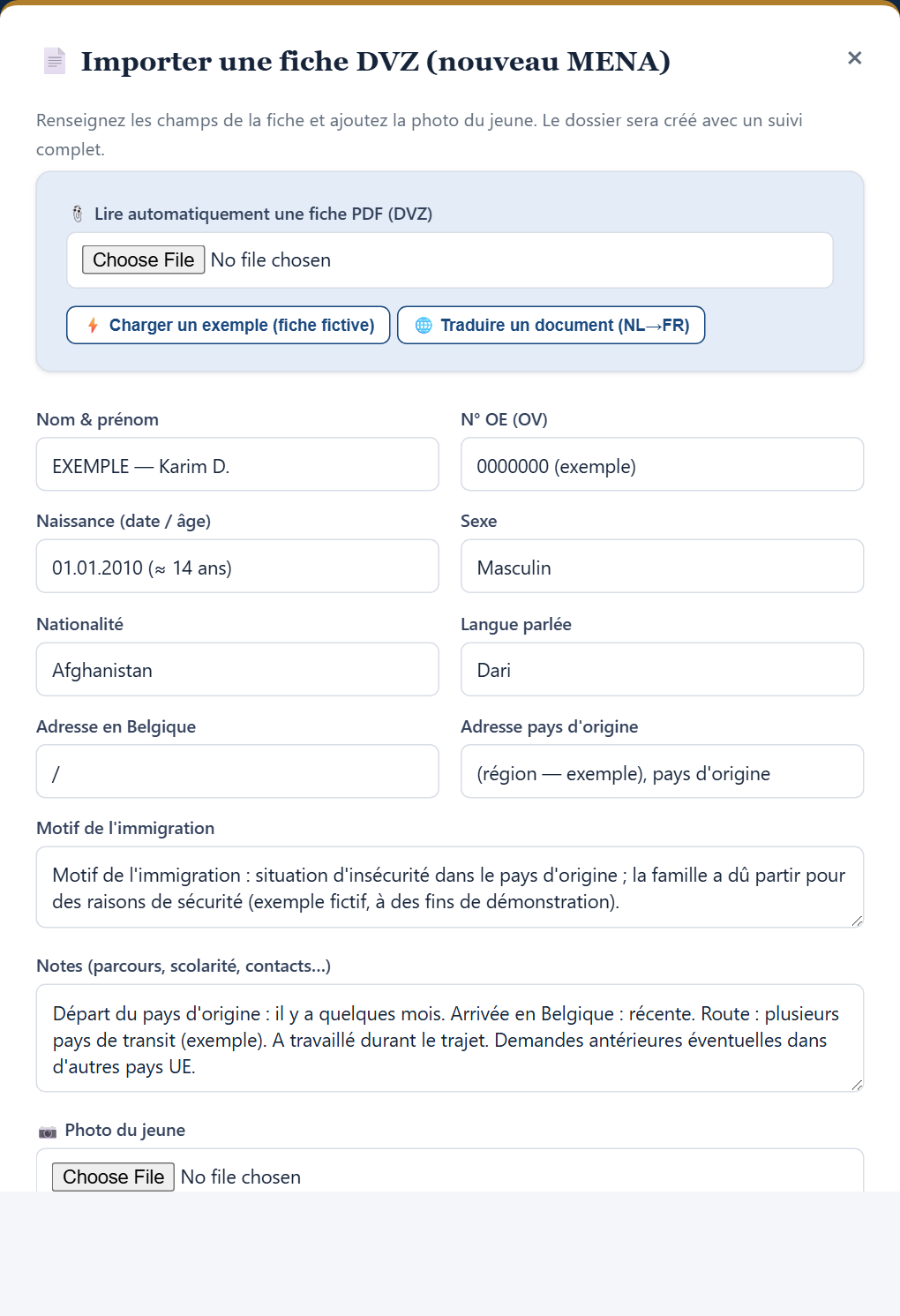
Quand le Service des Tutelles vous confie un jeune, vous recevez sa fiche « mineur étranger non accompagné » (souvent appelée fiche DVZ, souvent en néerlandais). L'application la lit pour vous :
- Sur le tableau de bord, cliquez sur 📄 Nouveau MENA (fiche DVZ).
- Cliquez sur « 📎 Lire automatiquement une fiche PDF » et choisissez le fichier PDF reçu.
- L'application remplit les champs toute seule — y compris la photo du jeune, découpée automatiquement. En mode FR, le contenu néerlandais est traduit.
- Vérifiez, complétez si besoin, puis cliquez sur 📁 Créer le dossier.
7L'analyse automatique des documents
C'est votre filet de sécurité juridique. Chaque document que vous introduisez (fiche importée, traduction, pièce jointe PDF, texte collé) est analysé : l'application détecte 19 situations importantes — décision de refus, reconnaissance du statut de réfugié, ordre de quitter le territoire, changement d'adresse, convocation à la police ou au CGRA, test d'âge, disparition…
Situation vécue : vous recevez un courrier de 3 pages en néerlandais concernant Karim. Vous le collez dans l'analyse : l'application détecte qu'il s'agit d'un refus du CGRA ET que Karim a été transféré à Charleroi. En un clic : le recours (30 jours) est planifié avec l'avocat, l'adresse est mise à jour, et l'application vous signale que le juge de paix compétent a probablement changé.
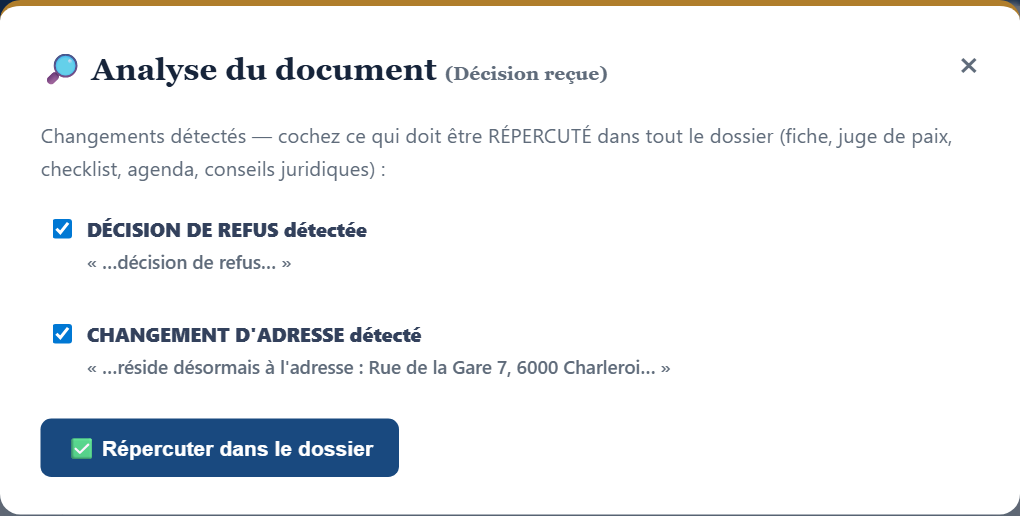
- Cochez les détections correctes (tout est coché par défaut).
- Cliquez sur ✅ Répercuter dans le dossier.
- L'application met à jour tout le dossier : l'adresse, le juge de paix compétent, le statut juridique, la checklist, et crée les rendez-vous nécessaires (ex. « recours dans les 30 jours » → rendez-vous avocat à J+3) ainsi que des conseils juridiques avec les références de loi.
8Le dossier du jeune en détail
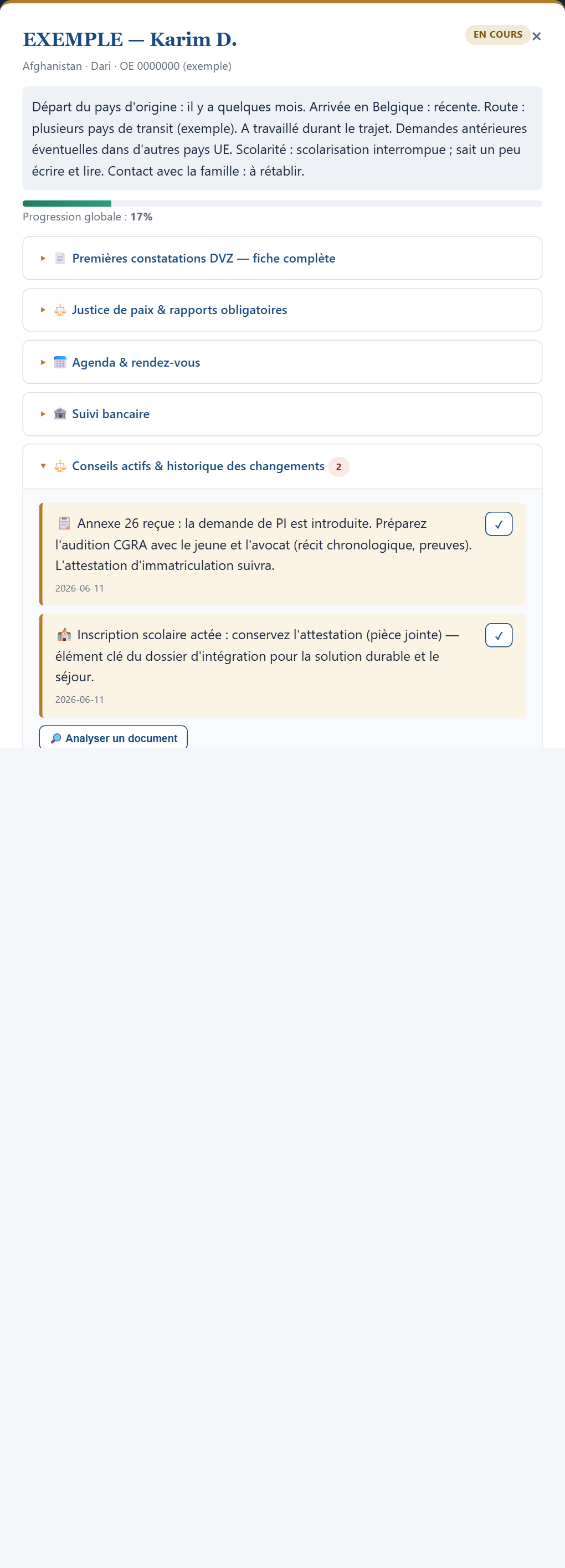
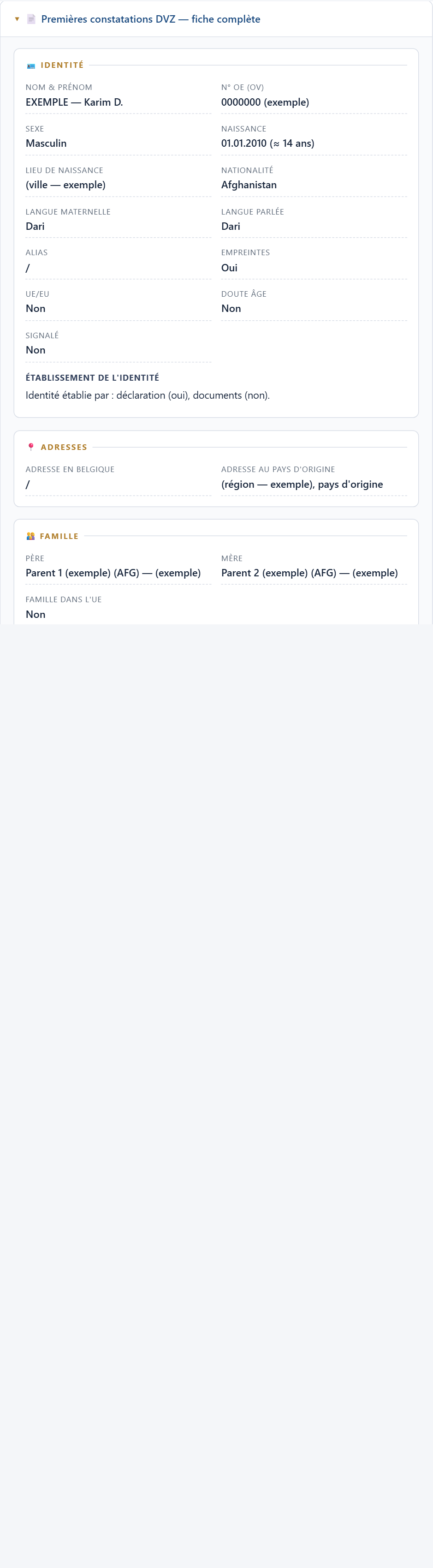
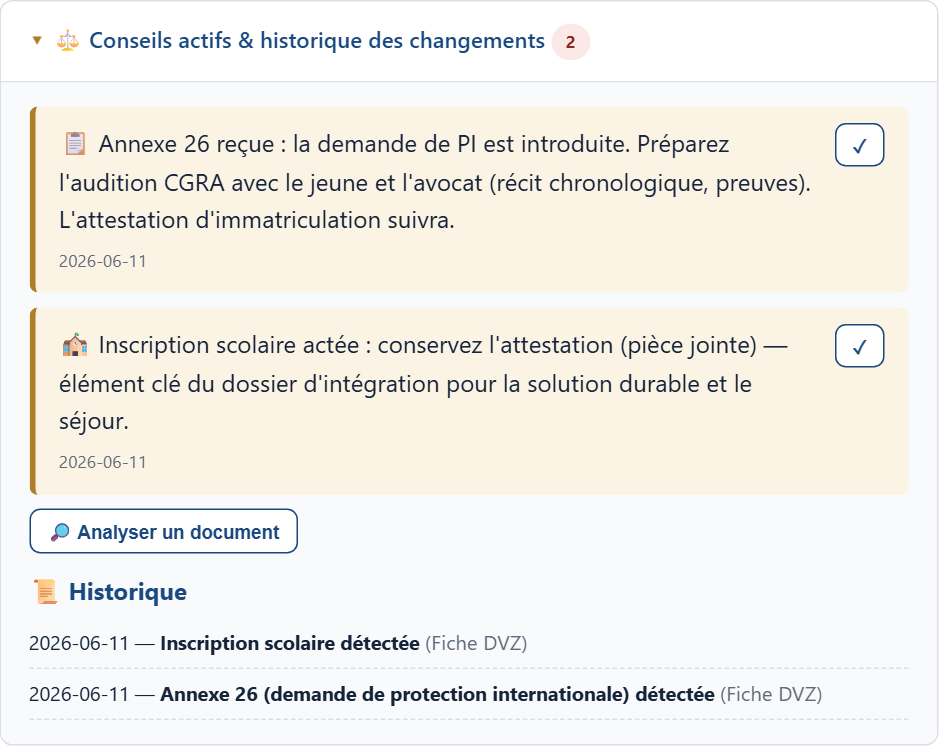
Cliquez sur une carte pour ouvrir le dossier complet. Tout est organisé en sections dépliables :
9Le juge de paix et vos rapports obligatoires
En tant que tuteur, la loi vous impose trois types de rapports (loi-programme du 24/12/2002, art. 19 et 24) :
- Rapport initial : dans les 15 jours de votre désignation → Service des Tutelles ET juge de paix ;
- Rapport semestriel : 2 fois par an → juge de paix, copie au Service des Tutelles ;
- Rapport final : dans les 15 jours de la fin de la tutelle.
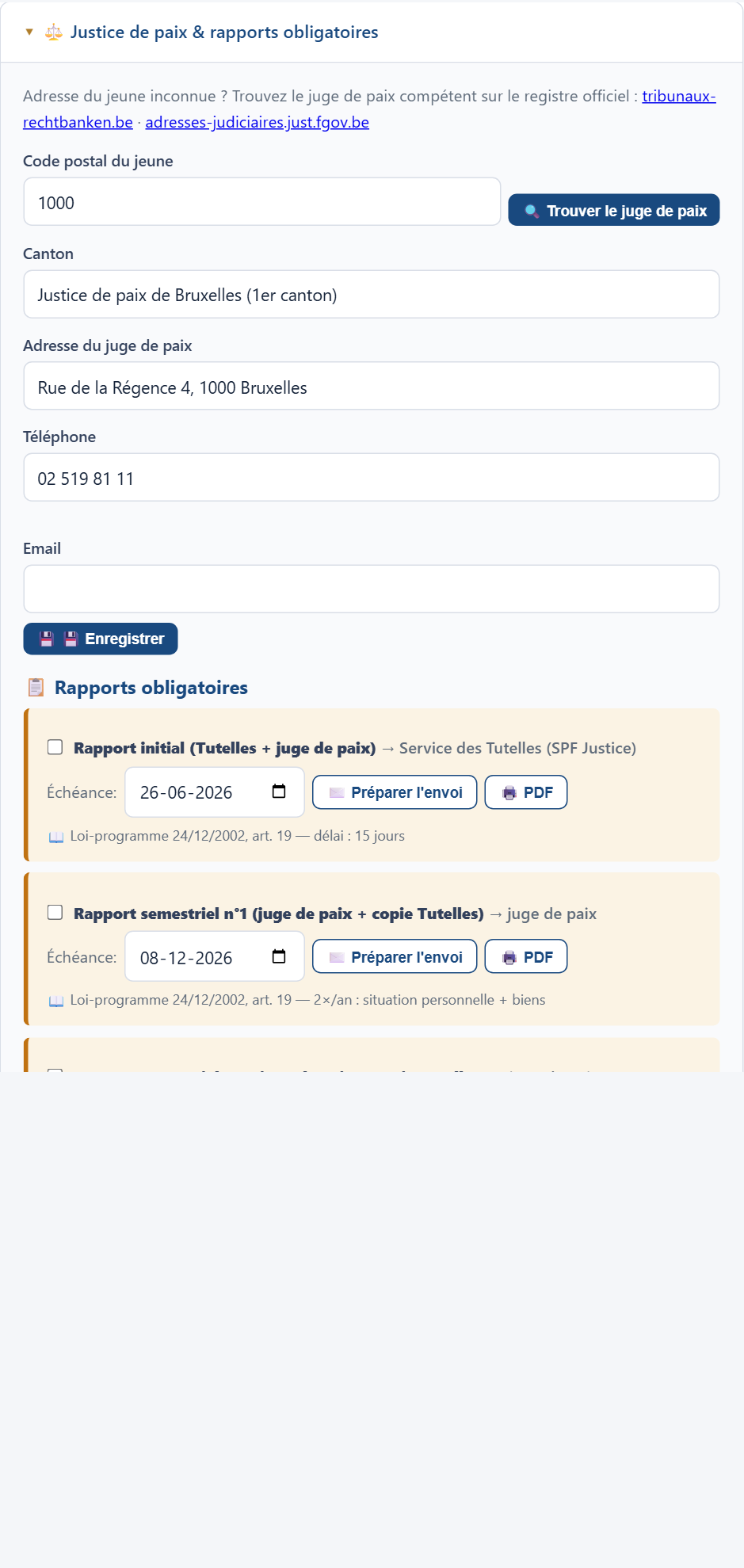
- Entrez le code postal du lieu de vie du jeune et cliquez sur « 🔍 Trouver le juge de paix ». Enregistrez.
- À chaque échéance, cliquez sur 🖨️ PDF : le rapport est généré pré-rempli avec les données du dossier (identité, école, santé, solde du compte…). Vous ne complétez que les zones [À compléter].
- « ✉️ Préparer l'envoi » crée l'email avec le bon destinataire.
- Cochez le rapport une fois envoyé : l'application garde la date.
10L'agenda des rendez-vous & les interprètes
📅 L'agenda du dossier (dans chaque dossier)
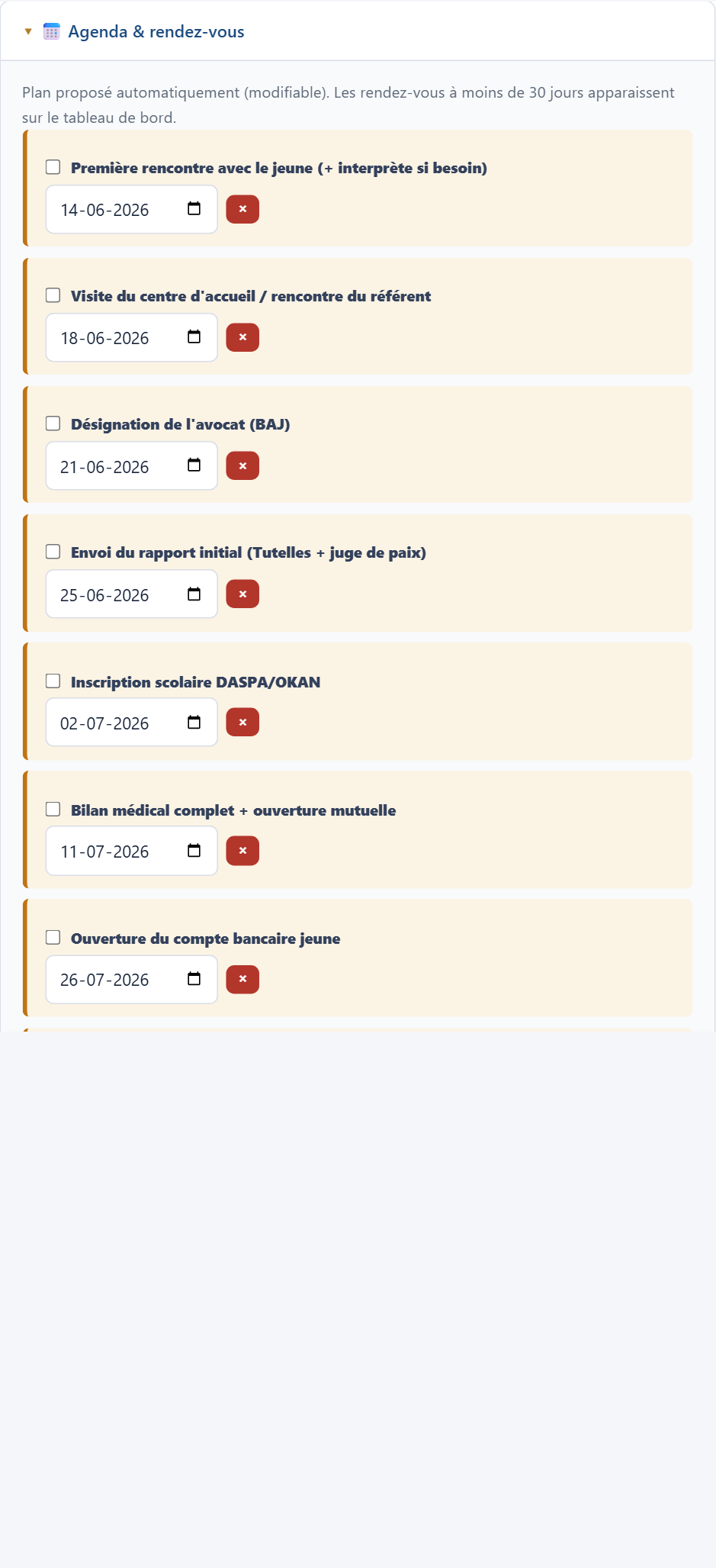
À la création du dossier, l'application planifie pour vous les 10 rendez-vous types du début de tutelle (première rencontre, centre, avocat, rapport initial, école, médecin, banque, préparation CGRA…). Modifiez les dates librement, ajoutez vos propres rendez-vous, et exportez tout vers votre agenda personnel (fichier .ics : Google Agenda, Outlook…).
🗓️ Le module Agenda & Interprètes (onglet principal)
La plupart des MENA ne parlent ni français ni néerlandais. Chaque rendez-vous important (audition CGRA, avocat, médecin, juge de paix…) nécessite un interprète. Le module 🗓️ Agenda & Interprètes centralise tout cela : rendez-vous, interprètes, demandes de visite du jeune et messages automatiques dans sa langue.
📋 Les quatre sous-onglets
Cliquez sur 🗓️ Agenda & Interprètes dans la barre de navigation :
- 📆 Calendrier — la vue visuelle de votre semaine : tous vos rendez-vous, tous jeunes confondus, d'un seul coup d'œil (voir ci-dessous).
- 📋 Liste des rendez-vous — la même information en liste, avec filtres par dossier, type ou statut.
- 🌐 Interprètes — consultez la base des organismes agréés (13 structures nationales : Convocabulaire, SPF Justice, CIRÉ, Fedasil, Vluchtelingenwerk…) et ajoutez vos interprètes personnels (chiffrés sur votre appareil).
- 📋 Demandes de visite — enregistrez les demandes faites par le jeune (« je veux voir mon avocat », « contacter ma famille »…), suivez leur statut et créez directement le rendez-vous correspondant.
📆 Le calendrier visuel de la semaine
C'est le cœur de l'agenda quand vous gérez plusieurs jeunes et beaucoup de rendez-vous. La vue semaine affiche les 7 jours en colonnes et les heures en lignes :
- Une couleur par jeune : chaque MENA a sa couleur (légende au-dessus du calendrier). Vous repérez instantanément à qui appartient chaque rendez-vous.
- Navigation : ‹ Semaine préc., Aujourd'hui, Semaine suiv. ›. Le jour en cours est surligné.
- Créer en un clic : cliquez sur une case vide à l'heure voulue → le formulaire s'ouvre avec la date et l'heure déjà remplies.
- Modifier : cliquez sur un rendez-vous coloré pour l'ouvrir.
- Filtre : limitez l'affichage à un seul jeune si besoin.
⚠️ Détection des chevauchements & créneaux libres
Pour optimiser votre temps sans double-réservation, l'application surveille vos plages horaires. Dans le formulaire de rendez-vous, dès que vous choisissez une date, une heure et une durée :
- Si le créneau est libre → bandeau vert « Créneau libre ».
- Si le créneau chevauche un autre rendez-vous → bandeau rouge qui liste les conflits ET propose des créneaux libres à proximité (avant / après). Cliquez sur un créneau proposé : l'heure est appliquée automatiquement.
Vous restez souple : si vous voulez confirmer malgré un chevauchement (deux intervenants en parallèle, par exemple), l'application vous laisse passer outre après confirmation.
📹 Les rendez-vous en ligne (visioconférence)
Quand tous les intervenants sont d'accord, un rendez-vous peut se tenir en visio plutôt qu'en présentiel — pratique pour un avocat éloigné ou pour éviter un long déplacement au jeune. Dans le formulaire, passez « Rendez-vous en ligne » sur Oui :
- L'application génère un lien de visioconférence gratuit (aucun compte requis, fonctionne dans le navigateur et sur téléphone).
- Ce lien est automatiquement inclus dans le message envoyé au jeune (dans sa langue) ET dans l'email de coordination aux intervenants.
- Boutons 📋 Copier, ↗️ Ouvrir, 🔄 Nouveau lien.
🌐 La base des interprètes agréés
L'onglet Interprètes contient 13 organismes officiels et ASBL couvrant les principales langues MENA en Belgique :
- Langues couvertes : Arabe, Pashto, Dari, Somali, Tigrinya, Amharique, Kurde, Lingala, Albanais, Géorgien, Ukrainien, Russe, et plus de 30 autres langues via les agences commerciales.
- Gratuit ou payant : chaque fiche indique le tarif (beaucoup sont gratuits pour les MENA : Convocabulaire, Alter, Fedasil, CIRÉ…) et le délai de réservation.
- Ajouter un interprète personnel : si vous avez trouvé un interprète de confiance, ajoutez-le avec toutes ses coordonnées — il sera disponible dans toutes vos saisies de rendez-vous et sera chiffré sur votre appareil.
convocabulaire@caritas.be, minimum 48h à l'avance. Le Service des Tutelles peut aussi mobiliser ses propres interprètes via votre référent.📅 Créer un rendez-vous et lier un interprète
- Cliquez sur ➕ Nouveau rendez-vous.
- Choisissez le dossier MENA et le type (e-avocat, audience CGRA, OE, médical, école, juge de paix…).
- Renseignez la date, l'heure, le lieu et l'adresse complète.
- Si un interprète est nécessaire, choisissez-le dans la liste (vos interprètes personnels + organismes agréés).
- Choisissez le mode de transport du jeune : autonome (il se déplace seul), ou tuteur qui passe le chercher (précisez l'adresse de prise en charge).
- Enregistrez — l'application propose immédiatement d'envoyer un message de notification au jeune dans sa langue.
📱 Envoyer un message au MENA dans sa langue
C'est l'une des fonctions les plus importantes du module. Dès qu'un rendez-vous est confirmé, l'application génère automatiquement un message de notification dans la langue parlée du jeune (détectée depuis son dossier) :
- 12 langues disponibles : Arabe, Pashto, Dari/Farsi, Somali, Tigrinya, Albanais, Ukrainien, Russe, Géorgien, Français, Néerlandais, Anglais (fallback).
- Le message contient : date, heure, lieu, adresse, présence d'un interprète, point de prise en charge.
- Les langues à écriture de droite à gauche (Arabe, Pashto, Dari) s'affichent correctement.
Pour envoyer le message, cliquez sur 📱 Message MENA depuis la carte de rendez-vous, puis choisissez :
- 💬 WhatsApp — ouvre directement WhatsApp avec le numéro du jeune et le message pré-rempli (le numéro doit être saisi dans son dossier).
- 📋 Copier — copie le message pour le coller dans n'importe quelle application (SMS, Messenger, Signal…).
- 📧 Email — ouvre votre client email avec le message pré-rempli.
📧 Coordonner avec l'interprète (email)
Sur chaque carte de rendez-vous, le bouton 📧 Coordination génère un email pré-rédigé (FR ou NL selon votre langue) contenant tous les éléments du rendez-vous, à envoyer directement à l'interprète et aux autres intervenants pour confirmer leur disponibilité.
📋 Gérer les demandes de visite du MENA
Le jeune exprime une demande : « je veux voir mon avocat », « contacter ma famille en Allemagne », « aller à un match de foot »… Enregistrez-la dans Demandes de visite :
- Cliquez sur ➕ Nouvelle demande de visite.
- Choisissez le dossier, le type de demande, la date souhaitée par le jeune et l'urgence.
- Notez les détails et le statut (Demande reçue → En cours de coordination → RDV planifié → Réalisé).
- Depuis la demande, cliquez 📅 Créer RDV pour basculer directement vers la création du rendez-vous correspondant — la date et le type sont pré-remplis.
💬 La messagerie bidirectionnelle avec le jeune
Au-delà des notifications de rendez-vous, vous pouvez tenir une vraie conversation archivée avec le jeune dans sa langue. Ouvrez son dossier → section 💬 Messagerie & coordonnées du jeune → bouton 💬 Ouvrir la messagerie.
1) Enregistrer ses coordonnées (une seule fois)
Le plus tôt est le mieux : dès la création du dossier, un bloc « 📱 Connexion avec le jeune » vous permet de saisir son téléphone, son email et son canal préféré. Vous pouvez aussi les compléter/modifier à tout moment : ouvrez la messagerie, dépliez 📱 Coordonnées du jeune et renseignez le téléphone (WhatsApp), l'email, le canal préféré (WhatsApp, SMS, Signal…) et d'éventuelles notes. Ces informations sont chiffrées sur votre appareil et servent à tous les contacts futurs : messages, notifications de rendez-vous et liens de visioconférence.
2) Écrire au jeune dans sa langue
- Laissez l'option « Répondre / écrire au jeune » sélectionnée.
- Tapez votre message en français (ou néerlandais).
- Cliquez sur 🌐 Traduire : l'application le traduit dans la langue du jeune (vous pouvez corriger la traduction).
- Cliquez sur 💬 WhatsApp + archiver ou 📧 Email + archiver : le message part dans sa langue ET il est conservé dans l'historique.
3) Recevoir et archiver ses réponses, traduites
Quand le jeune répond (dans sa langue), choisissez « Enregistrer un message reçu », collez son texte, puis 🌐 Traduire : vous obtenez la version FR/NL à lire, et 💾 Archiver la conserve. Tout l'échange s'empile dans le fil : ➡️ vos envois, ⬅️ ses réponses, avec date, langue et les deux versions (la sienne + la traduction).
🌐 Comment fonctionne la traduction ?
- NL ↔ FR : 100 % sur votre appareil (moteur neuronal local, hors ligne).
- Autres langues (arabe, pashto, dari, somali, tigrinya, ukrainien…) : traduction en ligne à la demande, uniquement quand vous cliquez sur 🌐 Traduire. Seul le texte du message est envoyé au service de traduction — jamais le nom du jeune ni les données du dossier. En l'absence d'internet, saisissez la traduction manuellement (ou utilisez la traduction intégrée de WhatsApp) : le champ reste librement éditable.
11L'argent du jeune (suivi bancaire)
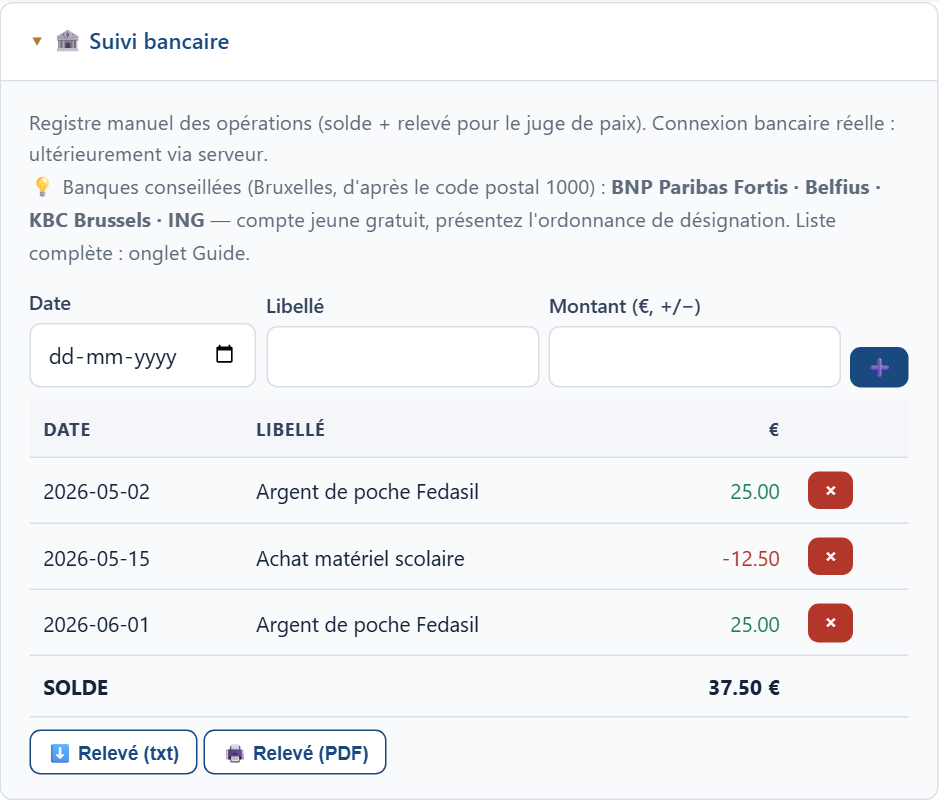
Vous gérez les biens du mineur sous le contrôle du juge de paix. Notez ici chaque entrée et sortie : l'application calcule le solde et génère le relevé officiel à joindre à votre rapport semestriel.
12Vos frais de déplacement (remboursement)
Le SPF Justice vous rembourse 0,428 €/km (tarif indexé — modifiable dans l'application) plus parking et frais justifiés. Notez chaque déplacement le jour même :
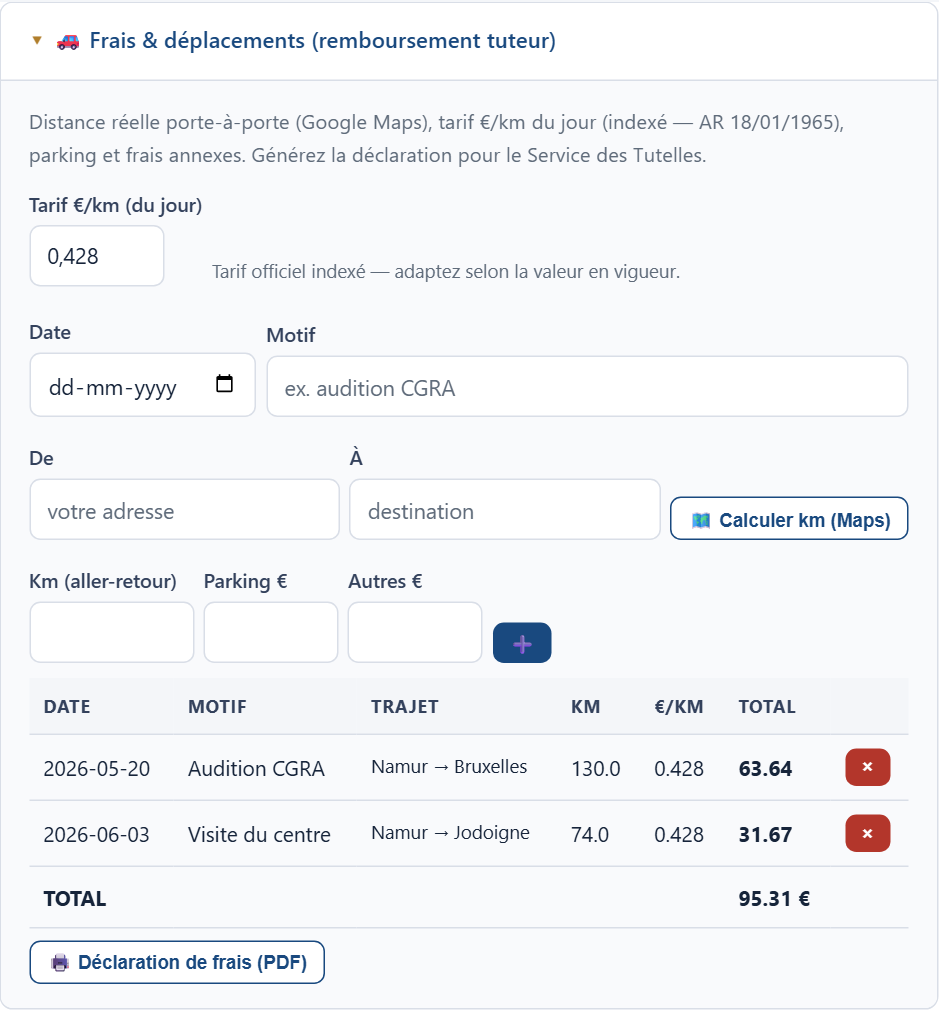
- Date, motif (ex. « Audition CGRA »), départ et destination.
- Cliquez sur « 🗺️ Calculer km » → recopiez les km (aller-retour).
- Ajoutez parking/divers, puis ➕.
- En fin de période : 🖨️ Déclaration de frais (PDF) → à envoyer au Service des Tutelles avec vos justificatifs.
👤 Votre profil tuteur : remplissez-le une fois, il travaille partout
Cliquez sur le bouton 👤 en haut à droite et complétez vos coordonnées : nom, adresse du domicile, code postal, commune, téléphone, email, n° de tuteur. Conservées chiffrées sur votre appareil, elles sont ensuite utilisées automatiquement :
- sur tous les documents générés : rapports (bloc « De (tuteur) » pré-rempli), déclarations de frais (en-tête et signature nominative), préparation CGRA pour l'avocat ;
- comme adresse de départ par défaut de chaque trajet et tournée — le champ reste librement modifiable si vous partez d'ailleurs ce jour-là.
📏 Les km du meilleur itinéraire, directement dans le programme
Plus besoin d'ouvrir Google Maps : le bouton 📏 Km auto (meilleur itinéraire) calcule l'itinéraire routier réel le plus rapide entre vos deux adresses et remplit le champ avec les km aller-retour (toujours ajustables). Exemple : domicile Charleroi → CGRA Anderlecht = 128,5 km AR calculés en 3 secondes. Dans le planificateur de tournée, l'estimation est automatiquement affinée en km routiers réels (colonne « km (route réelle ✓) »), y compris à chaque réorganisation de l'ordre. Google Maps reste disponible en option pour visualiser le trajet.
🚗 La vue « Mes frais (par jeune) » — votre comptabilité par tutelle
Chaque trajet est rattaché au jeune dans le dossier duquel vous l'enregistrez. Pour tout voir d'un coup : tableau de bord → 🚗 Mes frais (par jeune) :
- Regroupé par jeune : un bloc par tutelle avec chaque trajet (date, motif, itinéraire, km, €) et son sous-total km/€ ;
- Filtres année et mois + total général de la période ;
- ➕ Ajouter un trajet sans ouvrir le dossier : choisissez le jeune dans la liste, l'adresse profite de la liste des 101 centres ;
- 🖨️ Déclaration globale (PDF) : un document professionnel groupé PAR TUTELLE (exigence du Service des Tutelles : l'indemnisation est par mineur), avec sous-totaux et total général, prêt à signer ;
- Les statistiques (📈) montrent aussi la ventilation km/€ par jeune.
📍 Bien saisir une adresse (et la liste des 101 centres)
Pour que le calcul d'itinéraire trouve le bon endroit du premier coup, utilisez le format « Rue et n°, CODE POSTAL Commune » — par exemple Rue de la Station 12, 6061 Montignies-sur-Sambre. Le code postal élimine toute confusion entre communes homonymes : l'application l'utilise en priorité pour localiser l'adresse.
- Liste déroulante intégrée : en cliquant dans un champ « De », « À » ou une étape de tournée, les 101 centres d'accueil officiels (Fedasil, Croix-Rouge, Rode Kruis, COO…) vous sont proposés — commencez à taper un nom de centre ou de commune et choisissez : l'adresse exacte s'insère toute seule. La saisie libre reste bien sûr possible pour toute autre adresse.
- Consulter les centres : onglet Ressources → « 🏠 Lieux d'hébergement MENA » : les 101 centres classés par région (Bruxelles 17, Wallonie 46, Flandre 38) et par opérateur, avec boutons « Copier l'adresse » et « Maps ». Source officielle Fedasil, vérifiée en juin 2026.
- Google Maps ne s'ouvre pas ? Votre navigateur bloque les pop-ups : un lien direct apparaît alors sous le bouton — cliquez-le.
🧭 Plusieurs visites le même jour ? Le planificateur de tournée
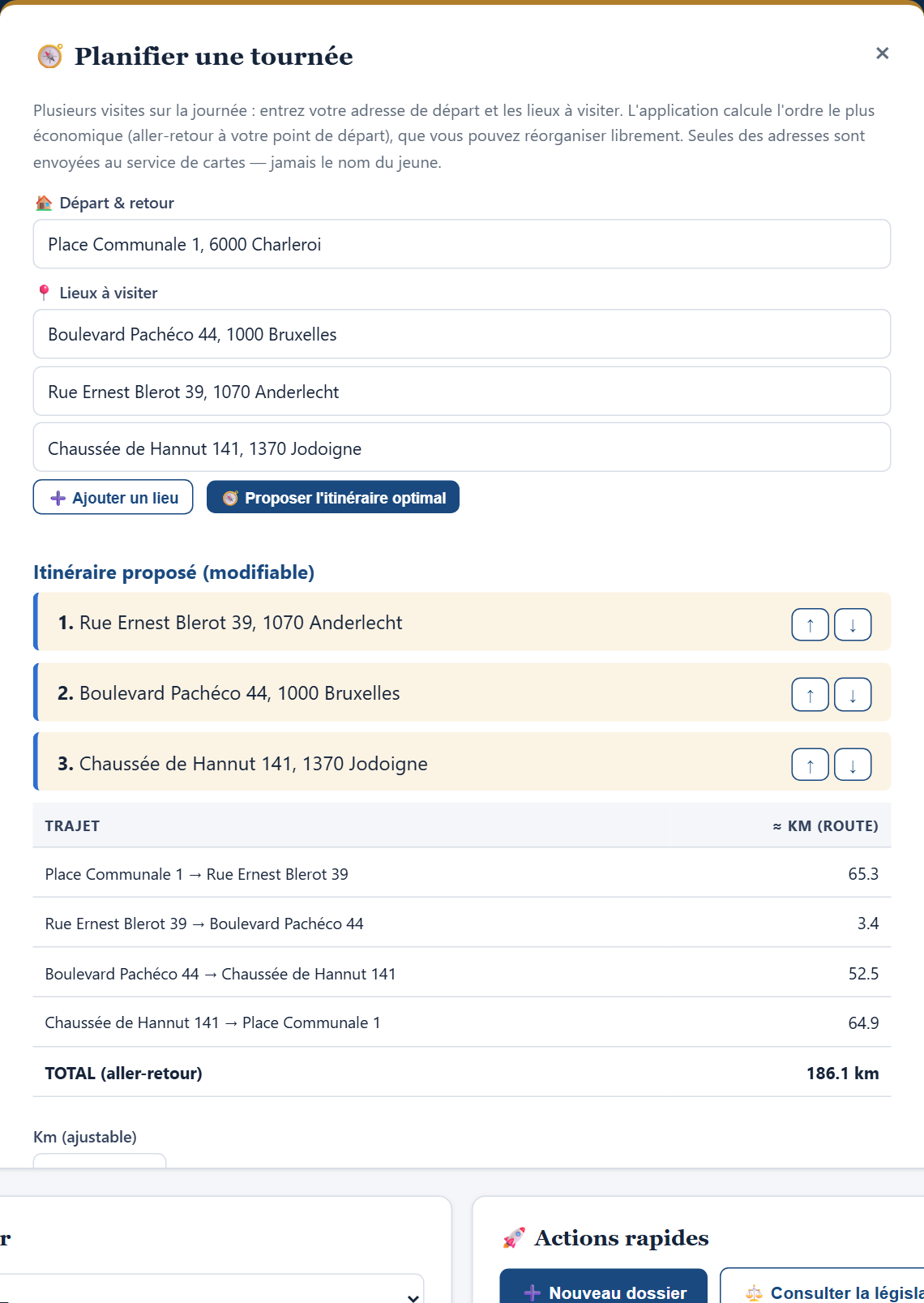
Audition au CGRA à Anderlecht, passage à l'Office des Étrangers, puis visite du centre à Jodoigne — le tout dans la journée ? N'enregistrez pas trois trajets séparés : cliquez sur 🧭 Planifier une tournée (section Frais).
- Entrez votre adresse de départ (mémorisée pour la prochaine fois) et les lieux à visiter (3 champs, bouton « ➕ Ajouter un lieu » pour en mettre plus).
- « 🧭 Proposer l'itinéraire optimal » : l'application localise les adresses et calcule l'ordre le plus économique, en boucle aller-retour depuis chez vous.
- Pas d'accord avec l'ordre ? Les flèches ↑ ↓ réorganisent les visites (1re, 2e, 3e…) — les km se recalculent.
- « 🗺️ Itinéraire complet dans Google Maps » ouvre le trajet réel avec toutes les étapes : vérifiez les km exacts et ajustez le champ si besoin (l'estimation affichée = distance routière approchée).
- « 💾 Enregistrer la tournée en frais » : une seule ligne, avec l'ordre des visites, les km aller-retour et le montant au tarif du jour.
13Conserver les documents (pièces jointes)
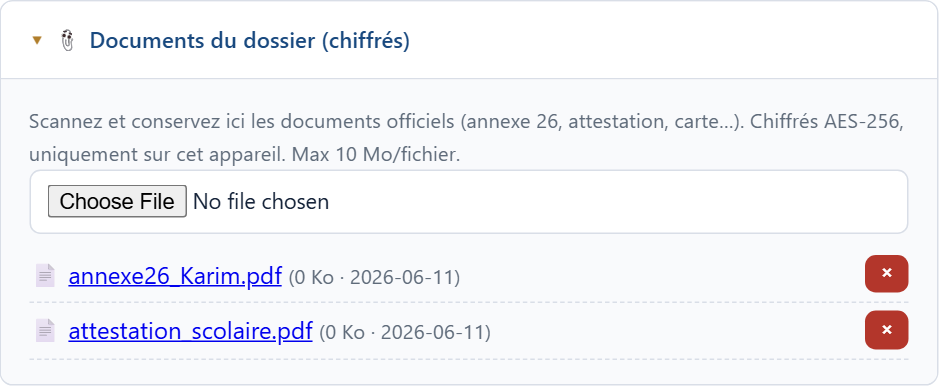
Scannez ou photographiez chaque document officiel (annexe 26, attestation, carte, bulletin…) et déposez-le dans le dossier : il est chiffré sur votre appareil. Si c'est un PDF, son contenu est automatiquement analysé (étape 7).
14Traduire un document NL ↔ FR
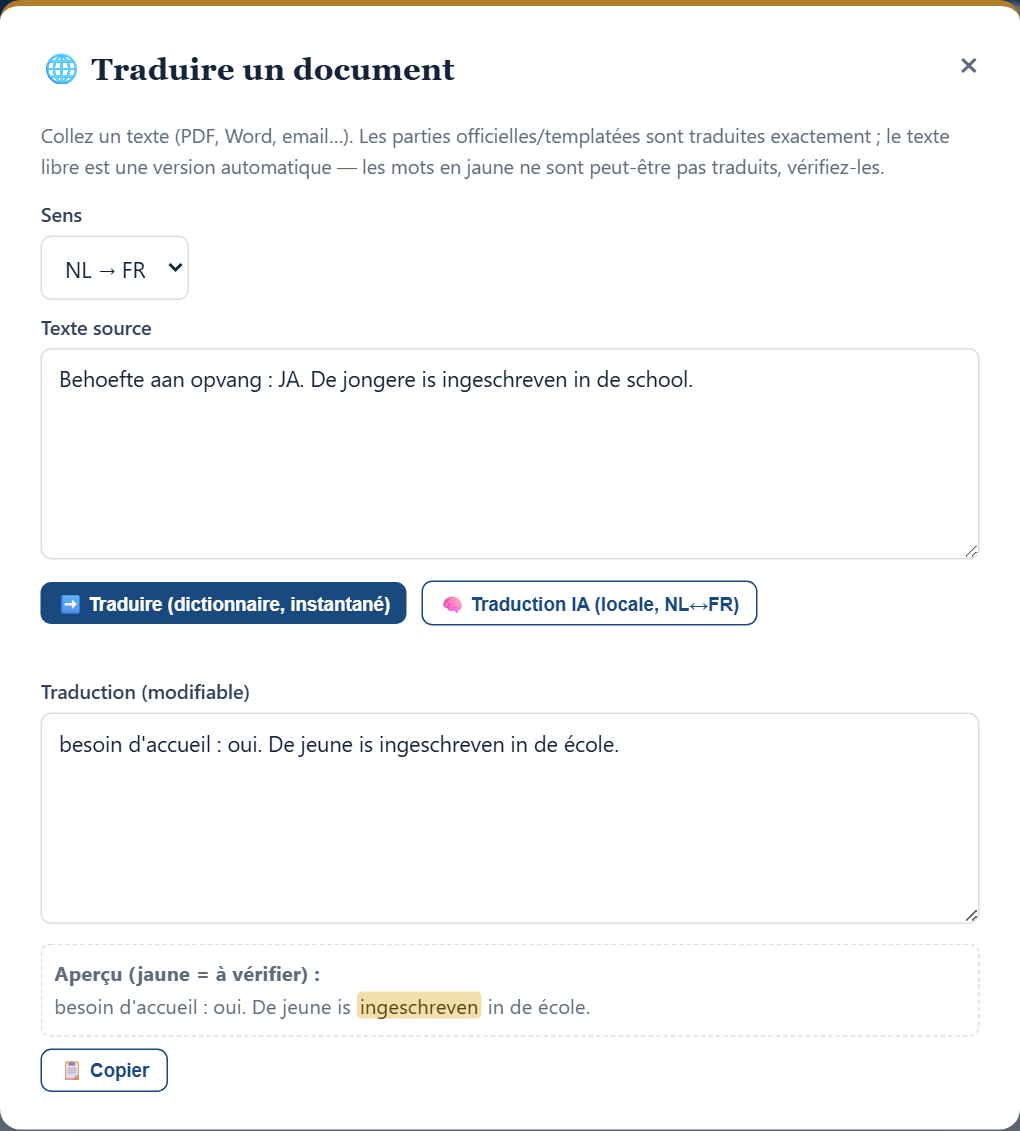
Beaucoup de documents arrivent en néerlandais. Deux outils, accessibles depuis le dossier (« 🌐 Traduire le document ») ou la fenêtre d'import :
- ➡️ Dictionnaire (instantané) : traduction immédiate, exacte pour le vocabulaire administratif ; les mots incertains sont surlignés en jaune.
- 🧠 Traduction IA (locale) : une vraie traduction neuronale, du niveau de Firefox Translate, dans les deux sens NL ↔ FR. Premier usage : téléchargement unique d'environ 47 Mo, puis tout fonctionne hors ligne. Comme toujours : rien ne quitte votre appareil.
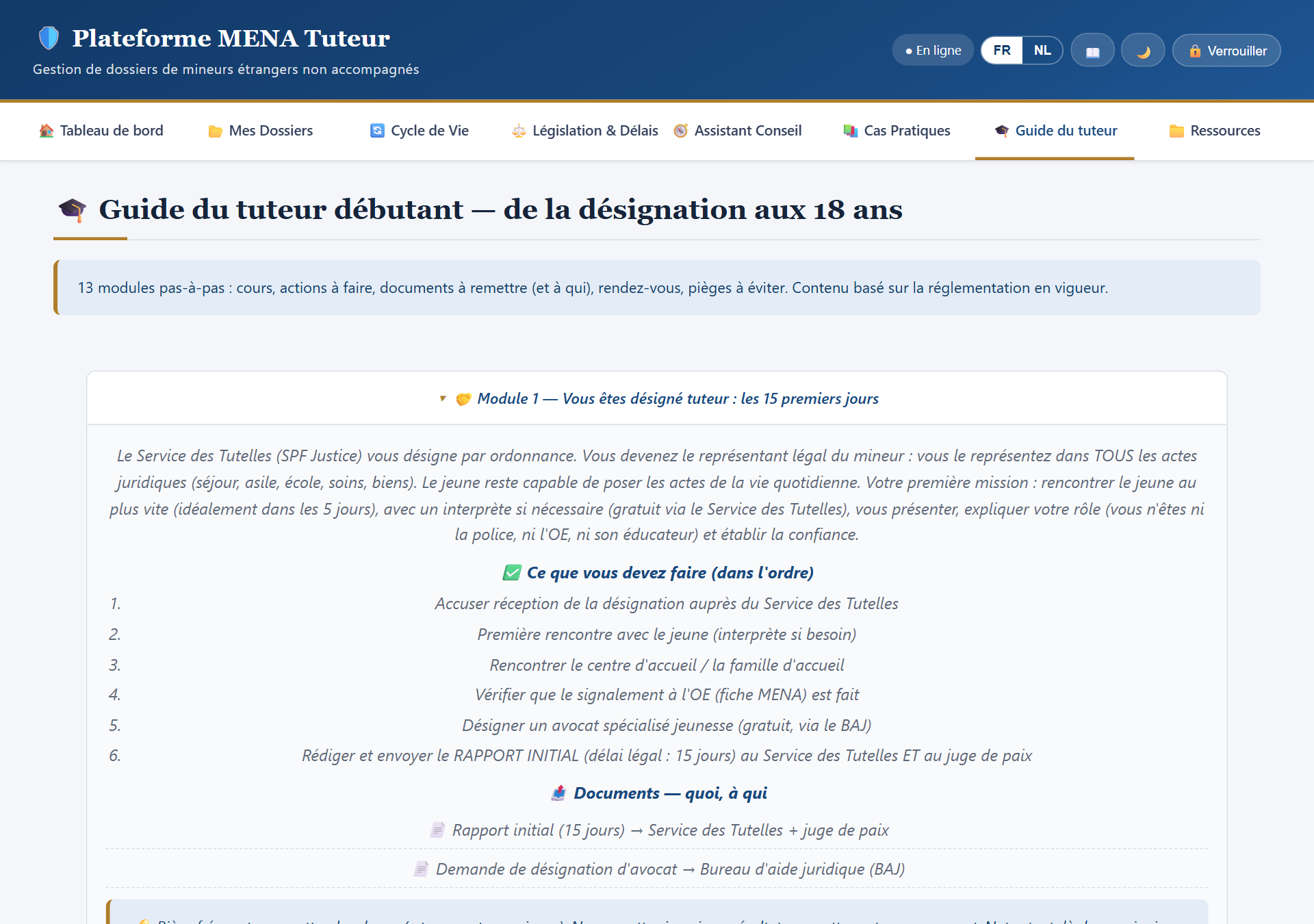
15Le Guide du tuteur : vos cours complets
L'onglet 🎓 Guide du tuteur est votre formation intégrée : 13 modules qui couvrent toute la tutelle, de votre désignation aux 18 ans du jeune. Chaque module contient : un cours simple, les actions dans l'ordre, les documents à remettre (et à qui), les pièges à éviter et les références légales.
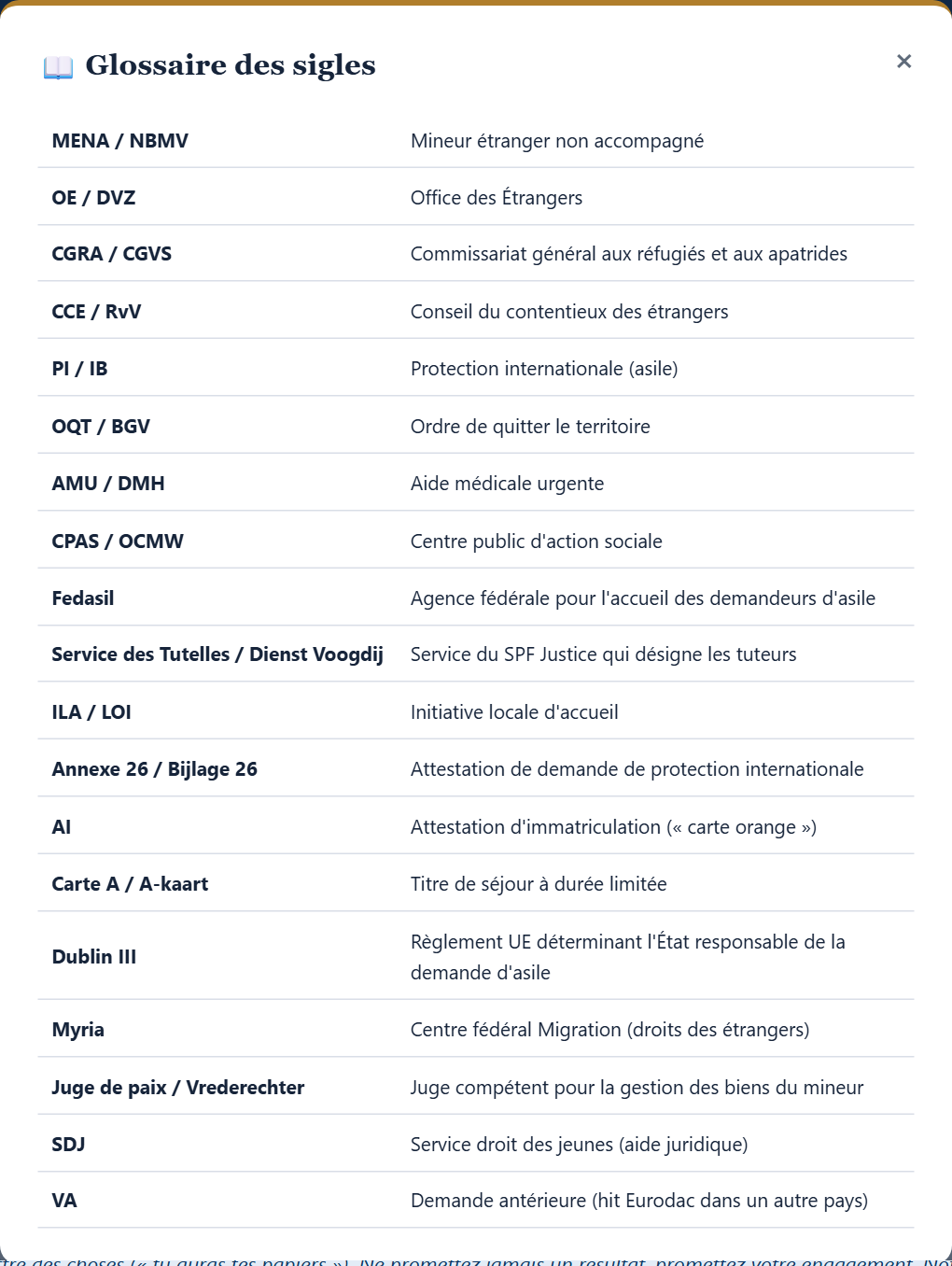
16Le glossaire des sigles
CGRA, OQT, DASPA, MINTEH… Le monde des MENA déborde de sigles. Cliquez sur le bouton 📖 en haut à droite, à tout moment :
17Sauvegarder et transmettre un dossier
Vos données vivent uniquement sur votre appareil : la sauvegarde est donc votre responsabilité. Une fois par semaine (le bandeau du tableau de bord vous le rappelle) :
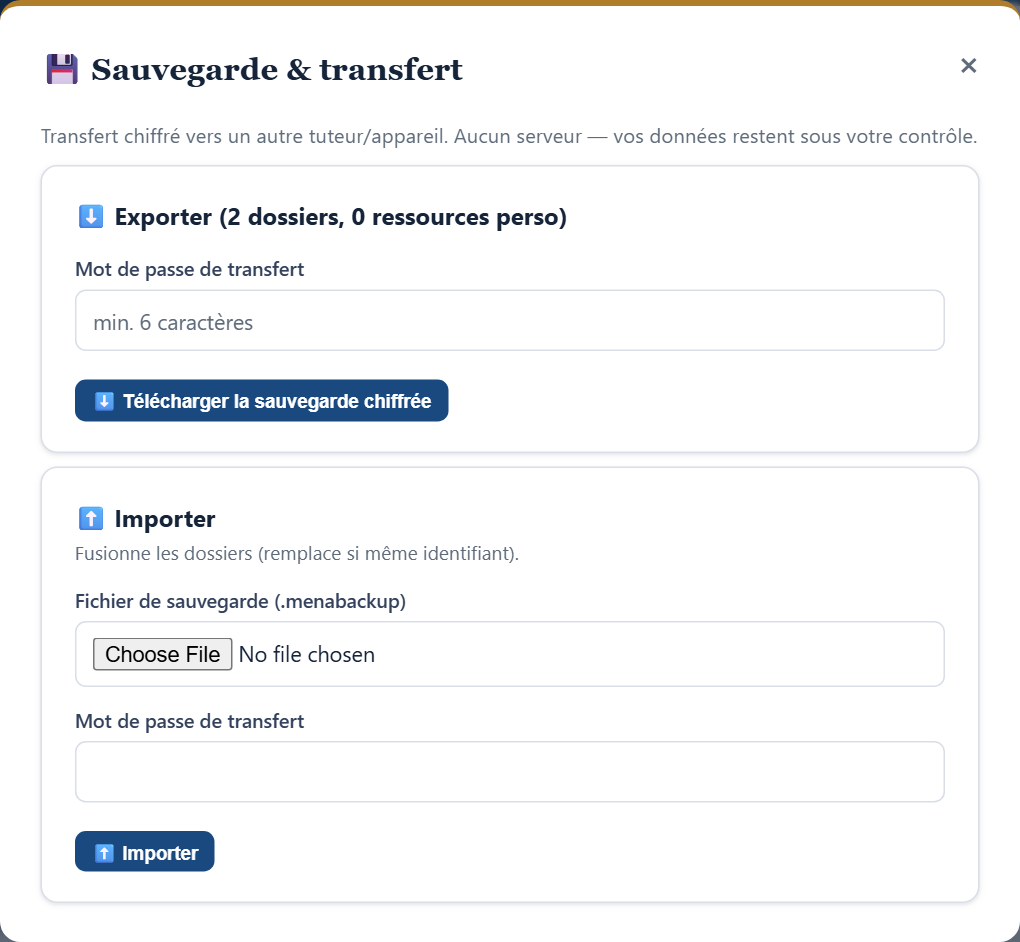
- Tableau de bord → 💾 Sauvegarde / Transfert.
- Choisissez un mot de passe de sauvegarde (il peut être différent du mot de passe principal) → « Exporter ». Rangez le fichier en lieu sûr (clé USB, disque).
- Pour transmettre un dossier à un collègue tuteur : envoyez-lui le fichier
.menabackup+ le mot de passe par deux canaux différents (ex. fichier par email, mot de passe par SMS). Il l'importe via la même fenêtre : dossiers, archives et pièces jointes inclus.
18Clôturer un dossier (les 18 ans)
La tutelle prend fin automatiquement aux 18 ans (préparez la transition dès 16 ans ½ — Module 11 du Guide). Une fois le rapport final envoyé et les documents remis au jeune :
- Ouvrez le dossier → 📦 Clôturer & archiver.
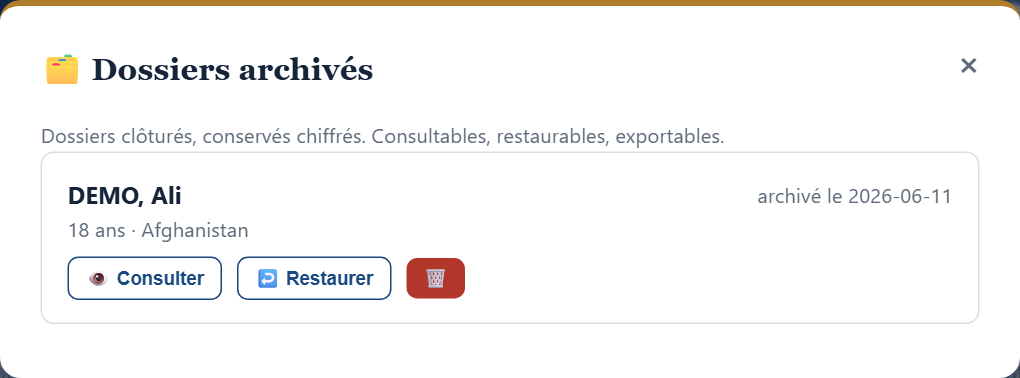
- Le dossier quitte votre liste active mais reste consultable à tout moment dans 🗂️ Archives (chiffré, en lecture seule). Vous pouvez aussi le restaurer ou le supprimer définitivement.
Exemple : Ali vient d'avoir 18 ans. Vous avez envoyé le rapport final, remis ses documents originaux et clôturé le compte en sa présence. Son dossier part aux archives — deux ans plus tard, le Service des Tutelles vous pose une question : vous le consultez en deux clics.
19Questions fréquentes
« J'ai oublié mon mot de passe »
Sur l'écran de connexion, « Mot de passe oublié ? Réinitialiser » efface tout et repart de zéro. Restaurez ensuite votre dernière sauvegarde .menabackup — c'est exactement pour cela qu'on sauvegarde chaque semaine.
« Est-ce que mes données partent sur internet ? »
Non. Jamais. Les dossiers sont chiffrés (AES-256) et stockés uniquement dans votre navigateur/appareil. Même la traduction par IA s'exécute localement. Le code de l'application est public et vérifiable.
« L'application fonctionne-t-elle sans internet ? »
Oui, une fois ouverte une première fois (et installée via « Installer l'application »). Seuls le tout premier chargement et le téléchargement initial des modèles de traduction IA demandent une connexion.
« Comment mettre à jour ? »
En bas de page, cliquez sur 🔄 Vérifier les mises à jour. L'application compare votre version à la dernière publiée :
- Application de bureau (Windows) : si une nouvelle version existe, une fenêtre vous demande de confirmer. Cliquez sur OK et tout se fait automatiquement — téléchargement, remplacement, puis l'application redémarre seule dans la nouvelle version. Vous n'avez rien à télécharger ni à réinstaller. Vos données sont conservées (elles restent chiffrées sur votre appareil).
- Version web / installée depuis le navigateur : elle se met à jour toute seule ; il suffit parfois de fermer puis rouvrir l'onglet.
« Un écran ne ressemble pas au manuel »
L'application évolue (en mieux !). Les principes restent identiques ; les captures de ce manuel correspondent à la version 1.5.
« Qui appeler en urgence ? »
- Disparition : police + Child Focus 116 000 (24h/24) + Service des Tutelles + Fedasil — dans les 24 h.
- Audition police : permanence avocats Salduz 0800 90 808 — jamais d'audition sans avocat.
- Service des Tutelles : 02 542 70 51 (urgences : 078 15 43 24).
20⚖️ Les nouvelles règles 2025-2026, expliquées simplement
Le droit des étrangers a fortement changé récemment. L'application est à jour de ces réformes (ses conseils automatiques en tiennent compte), mais vous devez les comprendre. Voici l'essentiel, vérifié sur les sources officielles en juin 2026.
A. Le regroupement familial : la loi du 18 juillet 2025
Entrée en vigueur le 18 août 2025, cette loi durcit considérablement les règles. Ce qui change concrètement pour vos tutelles :
- Le délai « favorable » passe d'1 an à 6 MOIS. Quand votre jeune est reconnu réfugié, sa famille (parents) peut demander à le rejoindre sans devoir prouver revenus et logement — mais seulement si la demande est introduite dans les 6 mois de la reconnaissance. Avant la réforme, c'était un an. Conséquence pratique : dès la décision positive du CGRA, c'est une course contre la montre — l'application crée automatiquement le rappel et le conseil dès qu'elle détecte la reconnaissance dans un document.
- Passé les 6 mois : la famille doit prouver des revenus d'au moins 120 % du revenu d'intégration (environ 2 130 € nets/mois — les allocations sociales ne comptent pas), un logement suffisant et une assurance maladie. Pour la plupart des familles restées au pays, c'est quasi impossible.
- Le silence vaut désormais REFUS. Avant, si l'administration ne répondait pas dans le délai (9 mois), la demande était acceptée d'office. C'est inversé : sans réponse, la demande est rejetée automatiquement, et il faut introduire un recours. Suivez donc activement chaque demande avec l'avocat.
- Restriction propre aux MENA : un parent ne peut plus rejoindre son enfant mineur reconnu réfugié si l'enfant était accompagné de l'autre parent à son arrivée en Belgique.
- Protection subsidiaire — point chaud : la loi excluait le regroupement des parents avec un MENA bénéficiaire de la protection subsidiaire. La Cour constitutionnelle a suspendu cette différence de traitement (arrêt du 26 février 2026, questions envoyées à la Cour de justice de l'UE). Le droit est donc en mouvement : pour un jeune en protection subsidiaire, ne concluez jamais seul — appelez l'avocat et consultez Myria.
B. Le test d'âge : la Belgique condamnée (CEDH, 6 mars 2025)
La Cour européenne des droits de l'homme a jugé que la procédure belge de détermination de l'âge manque de garanties procédurales (violation de l'article 8). Concrètement, si votre jeune est déclaré majeur après le triple test médical :
- le recours a aujourd'hui beaucoup plus de poids — l'avocat doit citer cet arrêt ;
- exigez toujours la copie complète des résultats et la marge d'erreur (souvent ±2 ans) ;
- rassemblez tout document d'identité (taskara, acte de naissance) via la famille — jamais via l'ambassade pour un demandeur d'asile.
L'application cite automatiquement cet arrêt dans son conseil lorsque l'analyse d'un document détecte un résultat « majeur ».
C. L'accueil sous pression (réforme 2025)
La réforme de l'asile de juillet 2025 permet notamment de refuser l'accueil aux personnes déjà protégées dans un autre pays de l'UE, et le réseau d'accueil se réduit (fin progressive de places communales). La Cour constitutionnelle a, là aussi, suspendu certaines mesures (26 février 2026). Ce qui ne change pas : un MENA est prioritaire et a toujours droit à un accueil adapté. Si une place est refusée ou inadaptée à votre jeune, signalez-le immédiatement au Service des Tutelles et à l'avocat — ne laissez jamais un mineur sans solution d'hébergement.
21🧰 Les outils avancés
Cinq outils complètent votre quotidien — tous accessibles en deux clics :
🧮 Le calculateur de délais (dans chaque dossier)
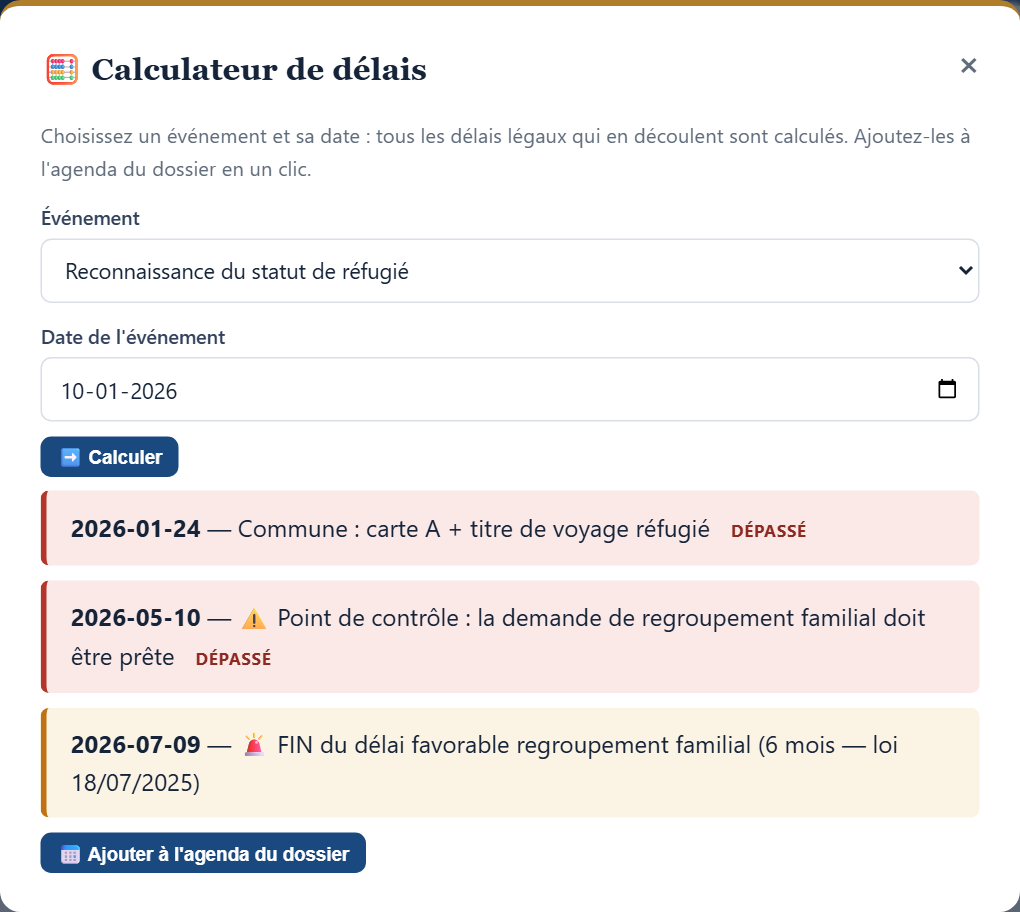
Vous recevez une décision et vous demandez « qu'est-ce que ça déclenche, et pour quand ? ». Ouvrez le dossier → 🧮 Délais : choisissez l'événement (désignation, reconnaissance, refus CGRA, OQT, convocation, expiration de titre) et sa date — tous les délais légaux qui en découlent s'affichent, datés. Un clic les ajoute à l'agenda du dossier. Exemple : « Décision négative du CGRA le 3 mars » → avocat pour le 6 mars, dernier jour de recours CCE le 2 avril.
🛂 Préparer l'audition CGRA (dans chaque dossier)
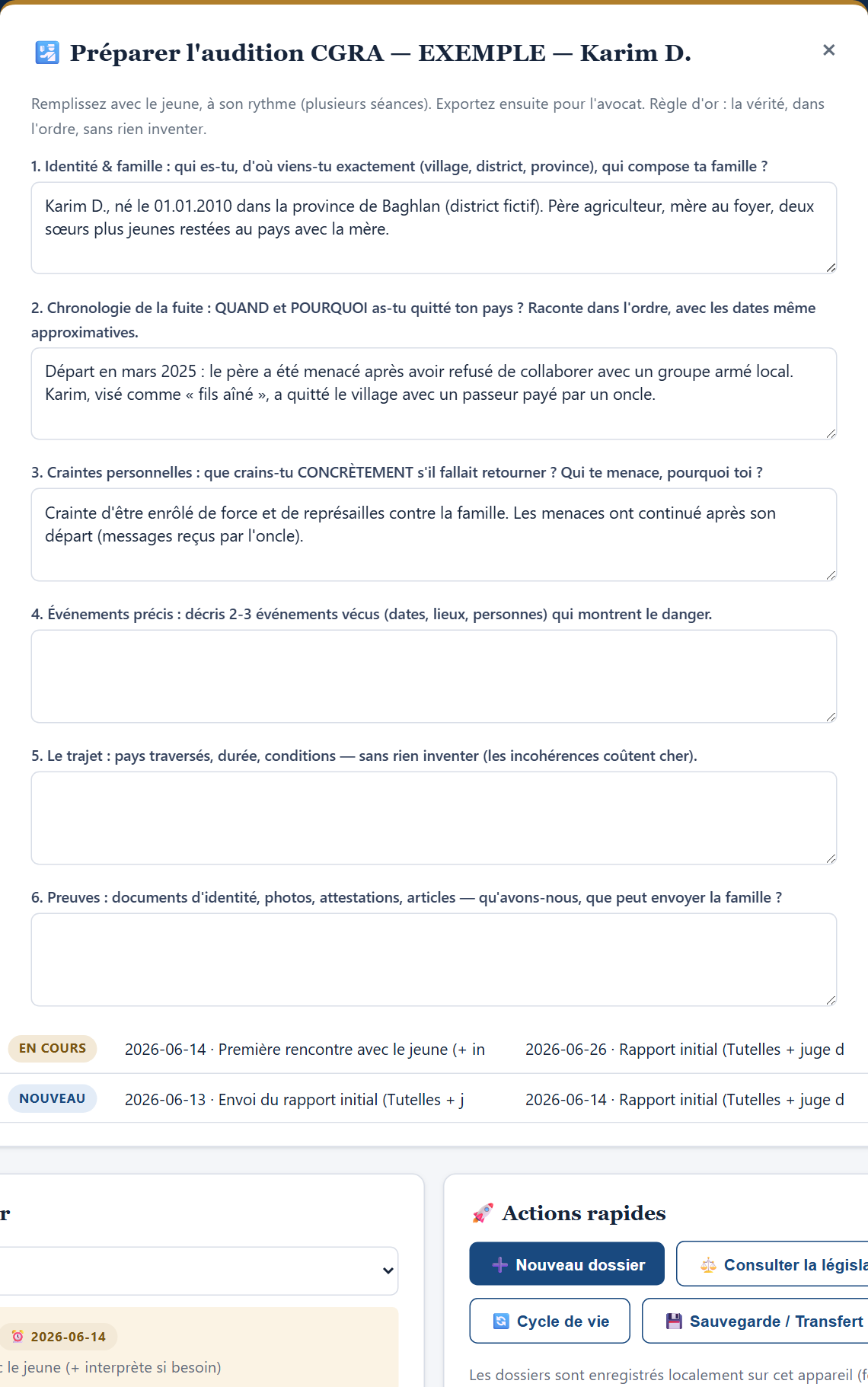
L'audition est LE moment décisif de la demande d'asile. Le bouton 🛂 Préparer audition CGRA ouvre un questionnaire de 8 thèmes (identité, chronologie de la fuite, craintes, événements précis, trajet, preuves, points sensibles, aspects pratiques) à remplir avec le jeune, à son rythme, sur plusieurs séances. Tout est enregistré dans le dossier et exportable en PDF confidentiel pour l'avocat.
📈 Mes statistiques (tableau de bord)
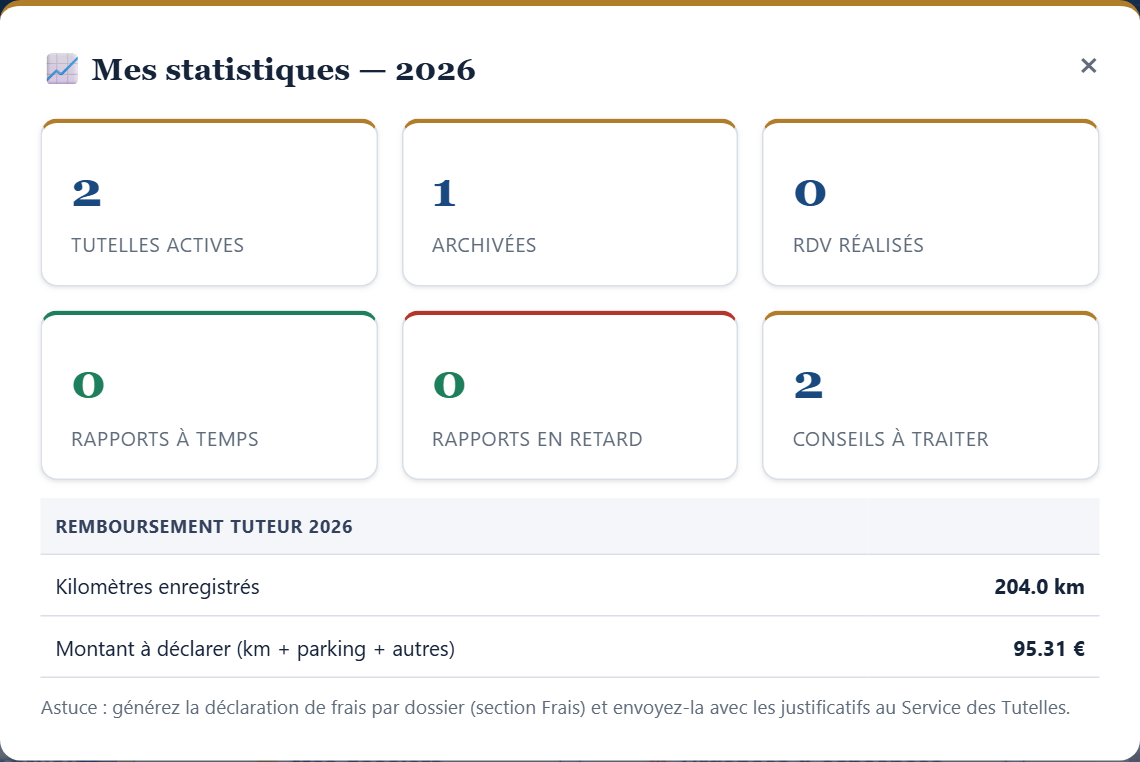
Le bouton 📈 Mes statistiques résume votre année : rapports envoyés à temps ou en retard, rendez-vous réalisés, conseils à traiter, et surtout le total des kilomètres et le montant à déclarer au Service des Tutelles.
⚖️ Les alertes juridiques en direct
Quand une décision importante tombe (par exemple l'arrêt définitif de la Cour constitutionnelle sur le regroupement familial), un bandeau rouge « ALERTE JURIDIQUE » apparaît sur votre tableau de bord dès que vous êtes en ligne. Lisez-le, puis « ✓ Compris ». Une veille automatique surveille aussi, deux fois par mois, le contenu des pages officielles (SPF Justice, CGRA, Myria, Fedasil).

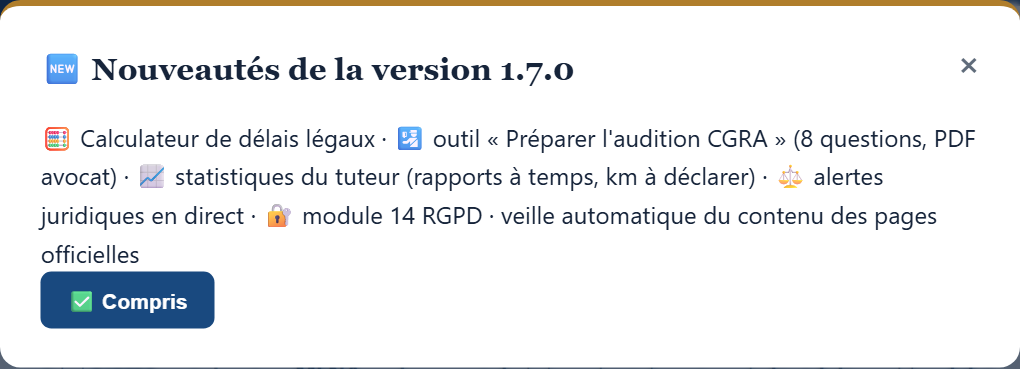
🆕 Les notes de version
Après chaque mise à jour, une fenêtre « Nouveautés » vous résume ce qui a changé — vous savez toujours pourquoi un écran a évolué.
22📝 Documents Pro et Automatisations
Le centre Documents Pro
Choisissez un dossier, puis l'un des dix modèles : rapports initial, périodique ou final, note pour l'avocat, demande d'interprète, autorisation, courrier scolaire, orientation médicale ou psychologique, recherche familiale et bordereau de transmission. Le profil du tuteur et les données utiles du dossier sont repris automatiquement.
- Relisez et modifiez toujours le texte proposé avant utilisation.
- Imprimez ou enregistrez en PDF, copiez le texte ou préparez un e-mail.
- Le bouton « Enregistrer au dossier » conserve une copie dans l'historique chiffré du jeune.
Le centre Automatisations
Les règles s'exécutent sur l'appareil à l'ouverture : rendez-vous sous sept jours, rapports en retard ou proches, transition dès 16 ans et demi, majorité, documents arrivant à expiration et sauvegarde trop ancienne. Une action identique n'est créée qu'une fois et peut être marquée comme traitée.